
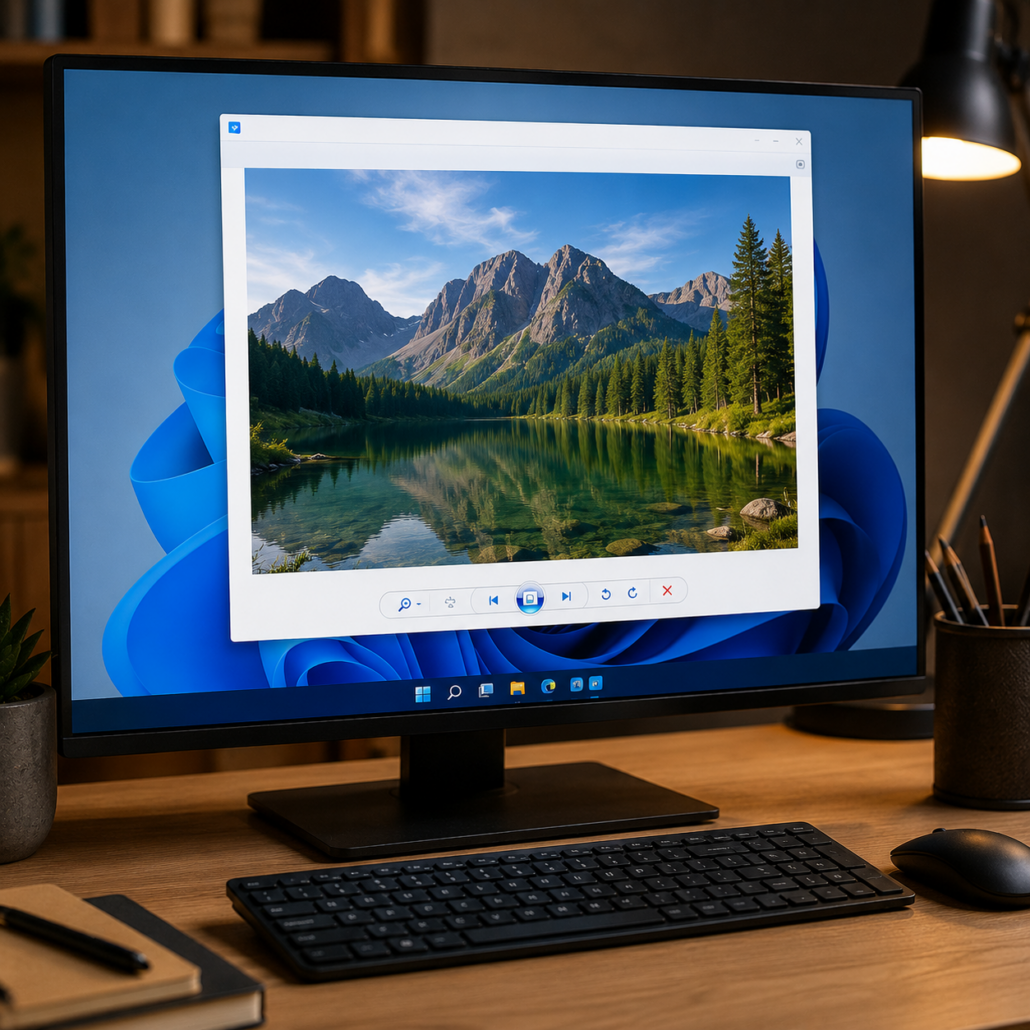
نبذة عن التطبيق
كيفية تفعيل مستعرض الصور القديم Windows Photo Viewer في ويندوز 10 و11
لا يزال Windows Photo Viewer متوفراً ضمن ملفات النظام في العديد من إصدارات ويندوز 10 وويندوز 11، إلا أنه لا يظهر بشكل افتراضي ضمن قائمة البرامج المستخدمة لفتح الصور. من الناحية الفنية، يمكن إعادة تفعيله عبر إعدادات النظام أو من خلال تعديل بعض مفاتيح السجل (Registry) بطريقة شرعية وآمنة لاستعادة واجهة عرض الصور الكلاسيكية التي يفضلها العديد من المستخدمين.
عملياً، يتميز مستعرض الصور القديم بسرعة التشغيل واستهلاك الموارد المنخفض مقارنة ببعض تطبيقات الصور الحديثة المدمجة مع النظام.
ما هو Windows Photo Viewer؟
Windows Photo Viewer هو مستعرض الصور الكلاسيكي الذي استخدمته مايكروسوفت في إصدارات ويندوز السابقة مثل ويندوز 7 وويندوز 8. يتيح البرنامج عرض الصور والتنقل بينها وطباعتها وتدويرها باستخدام واجهة بسيطة وخفيفة.
ورغم استبداله بتطبيق Photos في الإصدارات الحديثة من ويندوز، فإن العديد من ملفات البرنامج ما زالت موجودة داخل النظام.
أبرز مميزات Windows Photo Viewer
- سرعة فتح الصور مقارنة ببعض البدائل الحديثة.
- واجهة استخدام بسيطة وسهلة.
- استهلاك منخفض لموارد الجهاز.
- دعم صيغ الصور الشائعة.
- إمكانية تكبير وتصغير الصور بسهولة.
- التنقل السريع بين الصور داخل المجلد.
- دعم الطباعة المباشرة للصور.
- تكامل جيد مع مستكشف ملفات ويندوز.
كيفية تفعيل Windows Photo Viewer
التحقق من وجود البرنامج داخل النظام
في معظم أجهزة ويندوز 10 وويندوز 11 تكون ملفات البرنامج موجودة بالفعل ضمن النظام حتى وإن لم تظهر في قائمة البرامج الافتراضية.
تعديل السجل (Registry)
من الناحية الفنية، يمكن إضافة المفاتيح اللازمة إلى سجل ويندوز لإعادة إظهار Windows Photo Viewer ضمن قائمة التطبيقات المتاحة لفتح الصور. يفضل دائماً إنشاء نقطة استعادة للنظام قبل إجراء أي تعديلات على السجل.
اختيار البرنامج كتطبيق افتراضي
بعد التفعيل يمكن الدخول إلى إعدادات التطبيقات الافتراضية واختيار Windows Photo Viewer لفتح الصور المدعومة تلقائياً.
اختبار عمل البرنامج
عند اختبار الأداة بعد التفعيل، يمكن فتح أي صورة والتحقق من ظهور واجهة Windows Photo Viewer الكلاسيكية بشكل طبيعي.
خطوات احتياطية قبل تعديل السجل
- إنشاء نقطة استعادة للنظام.
- أخذ نسخة احتياطية من السجل الحالي.
- استخدام حساب يمتلك صلاحيات إدارية.
- التأكد من تطبيق التعديلات الصحيحة فقط.
- إعادة تشغيل الجهاز عند الحاجة لتطبيق التغييرات.
المشكلات التقنية الشائعة وحلولها
عدم ظهور Windows Photo Viewer
قد يتطلب الأمر إعادة تسجيل بعض المفاتيح أو إعادة تشغيل النظام بعد تطبيق التعديلات.
استمرار فتح الصور عبر تطبيق Photos
يمكن حل المشكلة عبر إعادة تعيين التطبيق الافتراضي للصور واختيار Windows Photo Viewer يدوياً.
اختفاء البرنامج بعد تحديث النظام
قد تؤدي بعض تحديثات ويندوز إلى إعادة تعيين التطبيقات الافتراضية، مما يتطلب إعادة ضبط الإعدادات.
مشكلات الوصول إلى السجل
يفضل تشغيل أدوات الإدارة بصلاحيات المسؤول عند تنفيذ التعديلات المطلوبة.
جدول المعلومات الفنية
| اسم الأداة | Windows Photo Viewer |
| الفئة | مستعرض صور كلاسيكي |
| أنظمة التشغيل | Windows 10 و Windows 11 |
| حالة التوفر | مدمج داخل النظام في العديد من الإصدارات |
| طريقة التفعيل | إعدادات النظام أو تعديل السجل |
| استهلاك الموارد | منخفض |
| دعم الصور | يدعم الصيغ الشائعة |
| المطور | Microsoft |
الخلاصة
يوفر Windows Photo Viewer تجربة عرض صور سريعة وبسيطة تناسب المستخدمين الذين يفضلون الواجهة الكلاسيكية في ويندوز. عملياً، يمكن إعادة تفعيله في ويندوز 10 وويندوز 11 من خلال تعديلات شرعية على إعدادات النظام أو السجل، مع الحفاظ على استقرار النظام عند اتباع الخطوات الصحيحة. لذلك يبقى خياراً مناسباً لمن يبحث عن مستعرض صور خفيف وسريع ضمن بيئة ويندوز الحديثة.


